
Guia
Guia de Minecraft
Atualizado em 9 de nov. de 2026 · 8 min de leitura
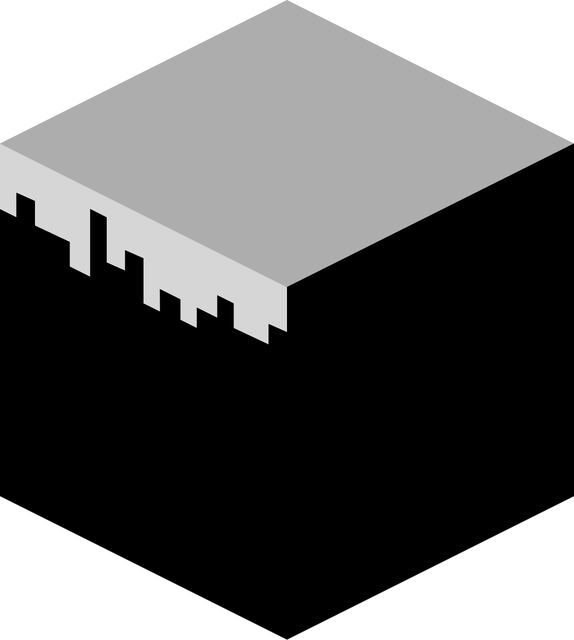
Minecraft é um jogo de mundo aberto feito de blocos em que você explora, constrói e sobrevive, sozinho ou com milhares de jogadores em servidores. Neste guia você tem tudo o que precisa para começar: qual edição escolher, como conseguir, como se joga e como entrar em um servidor passo a passo, com as soluções para os erros mais comuns.
O que é Minecraft?
Minecraft é um jogo do tipo sandbox (caixa de areia): não tem uma história para seguir, e sim um mundo quase infinito formado por blocos que você pode quebrar, coletar e colocar onde quiser. Com eles dá para construir de tudo, desde uma cabana para passar a primeira noite até cidades inteiras, máquinas automáticas ou réplicas de monumentos reais.
Foi criado por Markus “Notch” Persson, que lançou a primeira versão em 2009; a versão completa saiu em novembro de 2011. Em 2014 a Microsoft comprou o estúdio, a Mojang, que continua desenvolvendo o jogo e lança atualizações gratuitas todos os anos. Com mais de 300 milhões de cópias vendidas, é o videogame mais vendido da história.
Os modos de jogo
- Sobrevivência: o modo principal. Você começa sem nada, precisa conseguir comida e materiais e se proteger dos monstros que aparecem à noite.
- Criativo: todos os blocos sem limite e você não pode morrer. É o modo para construir sem preocupações.
- Hardcore: sobrevivência na dificuldade mais alta e com uma única vida: se você morrer, o mundo acaba.
- Aventura: pensado para mapas feitos por outros jogadores; só dá para quebrar os blocos que o criador permite.
- Espectador: para olhar o mundo atravessando paredes, sem interagir com nada.
O jogo tem um final: derrotar o Ender Dragon na dimensão do End. Mas a maioria continua jogando muito depois, porque o que prende é construir, explorar e, principalmente, jogar com outras pessoas em servidores.
Java ou Bedrock: qual edição escolher?
Minecraft existe em duas edições que se jogam quase igual, mas não são compatíveis entre si: um servidor é de uma edição ou da outra (alguns aceitam as duas). Antes de procurar servidor, vale saber qual você tem.
| Java Edition | Bedrock Edition | |
|---|---|---|
| Onde se joga | PC: Windows, macOS e Linux | Windows, Xbox, PlayStation, Switch, Android e iOS |
| Mods | Milhares de mods gratuitos (Forge, NeoForge, Fabric) | Conteúdo da loja (Marketplace) e add-ons |
| Servidores | A grande maioria dos servidores grandes | Menos servidores; nos consoles, só os em destaque |
| Porta padrão | 25565 | 19132 |
| Jogo cruzado | Só com outros jogadores de Java | Entre todas as plataformas Bedrock |
No PC você não precisa escolher
Se você comprar Minecraft para PC hoje, recebe as duas edições (Java e Bedrock) na mesma compra. Para jogar em servidores com modos e mods, o normal é usar o Java.
Como conseguir Minecraft
Minecraft é um jogo pago (você compra uma vez e as atualizações são grátis). Estas são as formas oficiais de conseguir:
- PC (Windows, macOS, Linux): no site oficial, minecraft.net. A compra inclui Java e Bedrock para PC.
- Xbox Game Pass para PC: a assinatura inclui as duas edições enquanto estiver ativa.
- Consoles: na loja de cada um (Xbox, PlayStation, Nintendo Switch). É a edição Bedrock.
- Celulares: no Google Play (Android) ou na App Store (iPhone e iPad). Também é Bedrock.
Cuidado com downloads falsos
Baixe o jogo só pelo site oficial ou pelas lojas oficiais. Páginas que oferecem “Minecraft grátis” ou launchers não oficiais são uma forma muito comum de espalhar vírus e roubar contas.
A conta
Para jogar você precisa de uma conta Microsoft (a mesma do Outlook, Xbox ou Windows). Ao comprar, o jogo fica ligado a essa conta, e com ela você entra no launcher e nos servidores. Seu nome de jogador (o que os outros veem) é escolhido na primeira vez e pode ser trocado depois.
Como instalar e abrir pela primeira vez
- 1Baixe o Minecraft Launcher em minecraft.net (no Windows também está na Microsoft Store).
- 2Abra e entre com sua conta Microsoft.
- 3Na coluna da esquerda escolha Minecraft: Java Edition (ou Bedrock, se for a que você vai usar).
- 4Clique em Jogar. Na primeira vez ele baixa os arquivos do jogo; leva alguns minutos.
- 5Se um servidor pedir uma versão específica, vá em Instalações → Nova instalação, escolha essa versão e jogue por ela.
Minecraft roda em quase qualquer computador dos últimos anos. Se estiver lento, diminua a distância de renderização em Opções → Gráficos: é o que mais consome desempenho.
Como se joga: seus primeiros passos
Os controles básicos (PC)
| Tecla | O que faz |
|---|---|
W A S D | Andar |
Espaço | Pular (no criativo, duas vezes para voar) |
Shift | Agachar: você não cai das bordas |
| Clique esquerdo | Quebrar blocos e atacar |
| Clique direito | Colocar blocos, comer, usar itens e abrir baús ou portas |
E | Inventário |
T ou / | Chat e comandos (muito usados nos servidores) |
Tab | Lista de jogadores conectados |
F5 | Trocar a câmera |
Seu primeiro dia no sobrevivência
- 1Consiga madeira: segure o clique esquerdo em um tronco. Com ela faça tábuas pelo inventário.
- 2Faça uma bancada de trabalho com quatro tábuas. Ela dá acesso a todas as receitas.
- 3Faça ferramentas: primeiro de madeira e, assim que achar pedra, de pedra (duram mais e são mais rápidas).
- 4Procure comida: carne de animais, maçãs ou trigo. Se a barra de fome esvaziar, você começa a perder vida.
- 5Prepare um abrigo antes de anoitecer: à noite aparecem zumbis, esqueletos e os temidos creepers, que explodem. Alguns blocos em volta e uma porta bastam.
- 6Faça uma cama com lã de três ovelhas e tábuas: dormir faz a noite passar e marca onde você renasce se morrer.
A partir daí o jogo se abre: minerar atrás de ferro e diamantes, plantar, criar animais, encantar ferramentas, viajar ao Nether… Nos servidores entram ainda a economia, os clãs, as missões e os eventos de cada comunidade.
Tipos de servidores de Minecraft
Um servidor é um mundo de Minecraft em que muitos jogadores se conectam ao mesmo tempo. Cada comunidade o configura do seu jeito, com suas regras, seus modos e muitas vezes plugins que adicionam coisas que o jogo normal não tem. Os tipos mais populares:
- Survival: a experiência clássica de sobrevivência, mas compartilhada: proteção de terrenos para ninguém quebrar o que é seu, economia com lojas, trabalhos e ranks.
- SkyBlock: você começa em uma ilha minúscula flutuando no vazio e precisa fazê-la crescer com pouquíssimos recursos.
- BedWars e minigames: partidas curtas em equipe. No BedWars cada equipe protege sua cama: enquanto ela existir, seus jogadores renascem.
- Pixelmon e servidores com mods: mudam o jogo por completo. O Pixelmon, por exemplo, adiciona criaturas no estilo Pokémon para capturar e treinar.
- Anárquicos: sem regras nem moderação. Vale tudo, inclusive destruir o que é dos outros. Só para quem procura esse caos.
- Bedrock: servidores para a edição de consoles e celulares.
Outros muito comuns são os de Factions (clãs que se atacam), roleplay, prisão (subir de rank minerando) e criativo com lotes. No ranking de servidores de Minecraft você pode filtrar por tipo, versão, idioma e país.
Como entrar em um servidor de Minecraft (Java)
Para entrar você precisa do endereço do servidor (o IP ou o domínio, como play.exemplo.com) e saber qual versão ele usa. As duas coisas aparecem na página de cada servidor no GameTopBase, com um botão para copiar o endereço.
- 1Copie o endereço do servidor na página dele.
- 2Abra o Minecraft: Java Edition com a versão que o servidor pede.
- 3No menu principal clique em Multijogador.
- 4Clique em Adicionar servidor. Dê o nome que quiser e cole o endereço em Endereço do servidor.
- 5Clique em Concluído. O servidor aparece na lista com o número de jogadores e o ping (as barras verdes indicam boa conexão).
- 6Selecione e clique em Entrar no servidor.
Se o endereço terminar com dois-pontos e um número (play.exemplo.com:25566), esse número é a porta: escreva do jeito que está. Se não tiver, o jogo usa a 25565. Para entrar uma vez só, sem salvar na lista, use Conexão direta.
Registro dentro do servidor
Muitos servidores pedem para você se registrar ao entrar com /register e uma senha, e depois /login toda vez. Use uma senha diferente da sua conta Microsoft: a equipe de um servidor nunca precisa da sua conta.
Como entrar em um servidor pelo Bedrock (Windows, celular e consoles)
- 1Abra o Minecraft (Bedrock) e toque em Jogar.
- 2Vá para a aba Servidores e desça até Adicionar servidor.
- 3Escreva um nome, o endereço do servidor e a porta (normalmente
19132). - 4Toque em Salvar e depois no servidor para entrar.
No Xbox, PlayStation e Switch o jogo só deixa entrar nos servidores em destaque que aparecem nessa aba: não dá para adicionar outros pelo console. Para jogar em qualquer servidor Bedrock, use o Windows ou o celular.
Alguns servidores de Java também aceitam jogadores de Bedrock (eles avisam na página ou no site); nesse caso vão te passar um endereço e uma porta separados para o Bedrock.
Servidores com mods e modpacks
Os servidores com mods (Pixelmon, tecnologia, magia, RPG…) exigem que você tenha os mesmos mods instalados, na mesma versão. O mais fácil é usar o modpack do servidor: um pacote pronto que instala tudo de uma vez.
- 1Veja na página ou no Discord do servidor qual modpack ele usa e em qual versão.
- 2Instale um launcher de modpacks, como o app do CurseForge ou o Modrinth App (gratuitos).
- 3Procure o modpack pelo nome, instale e abra por esse launcher (você entra com sua conta Microsoft como sempre).
- 4Dentro do jogo, entre no servidor pelo Multijogador como em qualquer outro.
Se o servidor usa mods avulsos, você vai precisar instalar o carregador que ele pede (Forge, NeoForge ou Fabric) e copiar os mods para a pasta mods da sua instalação. Baixe sempre do CurseForge, do Modrinth ou do link que o próprio servidor passar.
Problemas ao conectar e como resolver
| Mensagem ou problema | O que significa e o que fazer |
|---|---|
| Outdated client / Outdated server | Sua versão não é a mesma do servidor. Crie uma instalação com a versão que ele pede (veja “Como instalar”). |
| Failed to connect / Connection timed out | O servidor não responde: pode estar desligado, reiniciando ou o endereço está errado. Confira o endereço e a porta e tente em alguns minutos. |
| Can't resolve hostname / Unknown host | O endereço não existe. Costuma ser um erro ao copiar: confira se não tem espaços nem letras a mais. |
| You are not white-listed | É um servidor privado: só entram os jogadores aprovados pela equipe. Peça acesso no site ou no Discord. |
| Failed to verify username | Problema com a sessão da sua conta. Feche o jogo e o launcher, entre de novo na conta e tente outra vez. |
| Expulso por mods | O servidor não permite esse mod (por exemplo, raio X ou hacks). Tire ele da pasta mods. |
| Travando (lag) | Olhe o ping na lista de servidores: se for alto, o servidor está longe de você. Procure um do seu país ou região no ranking. |
Dicas para escolher um bom servidor
- Idioma e país: você joga melhor com gente que fala seu idioma e está perto (menos lag). No ranking dá para filtrar pelos dois.
- Versão e edição: confira se batem com o seu jogo antes de entrar.
- Jogadores conectados: um servidor com gente online no seu horário é mais divertido do que um grande mas vazio.
- Avaliações: leia o que outros jogadores dizem na página, principalmente sobre a moderação e a economia.
- Regras e Discord: um servidor com regras claras e um Discord ativo costuma ter uma equipe que responde.
- Compras dentro do servidor: muitos se mantêm com ranks ou vantagens pagas. Veja o que se vende antes de investir horas, caso dê vantagem demais.
- Segurança: nunca passe sua senha da Microsoft nem baixe programas que a equipe peça fora dos launchers conhecidos.
No ranking completo de servidores de Minecraft os servidores estão ordenados pelos votos dos jogadores, com versão, modo, país e avaliações. Quando achar um de que goste, votar nele ajuda a crescer.
Encontre seu servidor de Minecraft
Todos os servidores de Minecraft ordenados pelos votos dos jogadores, com versão, modo, país e avaliações.